Bước 1: Bạn cần có ứng dụng Phím tắt trên iPhone và bật sẵn tùy chọn Phím tắt chưa được tin cậy trong Cài đặt.
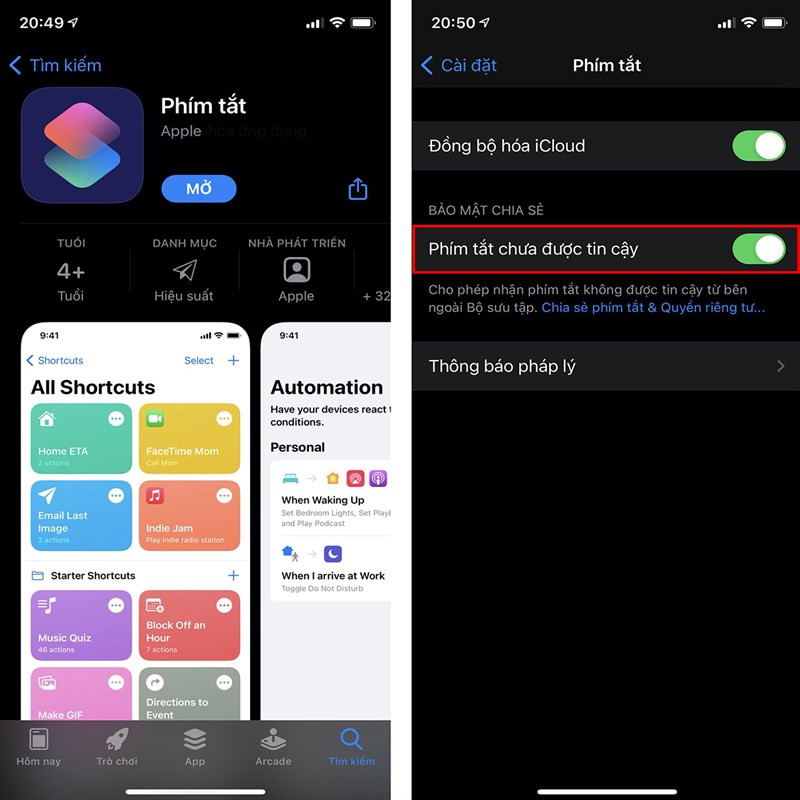
Bước 2: Bạn cài shortcut tự động đổi hình nền theo link bên dưới. Lưu ý, bạn chỉ nên chạy 1 Shortcut riêng lẻ để tránh khả năng bị xung đột.
Random Recent Photo: Tự động chọn 1 trong 50 bức ảnh gần nhất của bạn (không bao gồm ảnh chụp màn hình) để làm hình nền.
Random Portrait Photo: Tương tự như phím tắt trên, chỉ khác ở chỗ nó sẽ tự động chọn những bức hình được chụp ở Chế độ chân dung - Portrait của iPhone.
Random Wallpaper: Tự động chọn 1 bức ảnh bất kỳ trong album Wallpaper của ứng dụng Ảnh trên iPhone. Để sử dụng, bạn chỉ cần lập 1 album tên là Wallpaper và thêm những bức ảnh mình muốn dùng làm hình nền vào đó là được.
Reddit Nature Wallpapers: Shortcut này sẽ tự động lấy những bức ảnh từ subreddit EarthPorn của Reddit và resize nó làm hình nền cho bạn.
Reddit City Wallpapers: Tương tự Phím tắt trên, chỉ khác ở chỗ nó sẽ lấy ảnh từ subreddit CityPorn với hình ảnh đô thị.

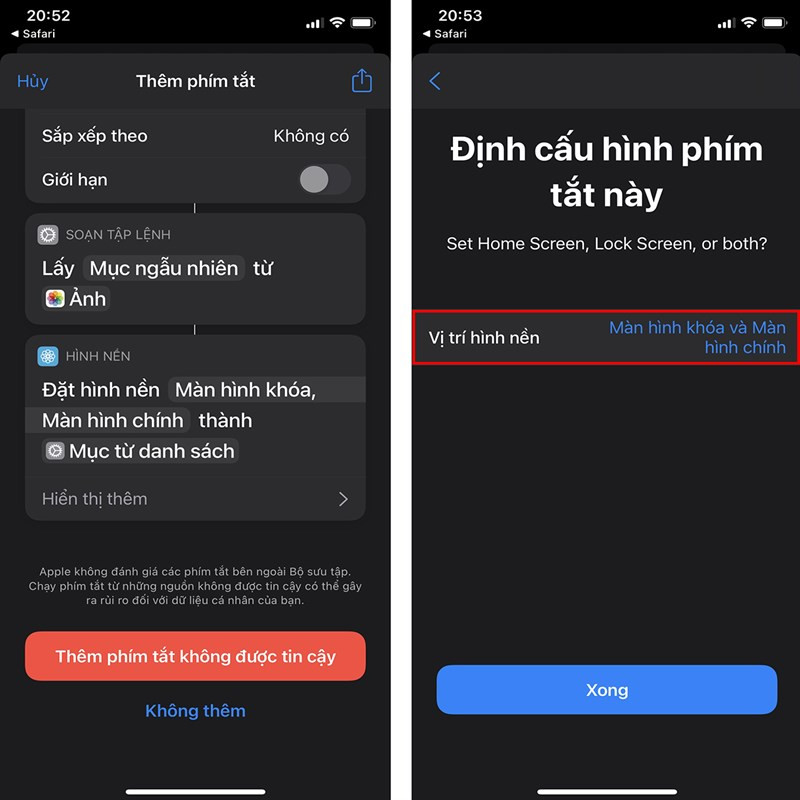
Bước 3: Kéo xuống dưới cùng và bạn chọn Thêm phím tắt không được tin cậy. Sau đó, trong cửa sổ Định cấu hình phím tắt này, bạn có thể thay đổi Vị trí hình nền.
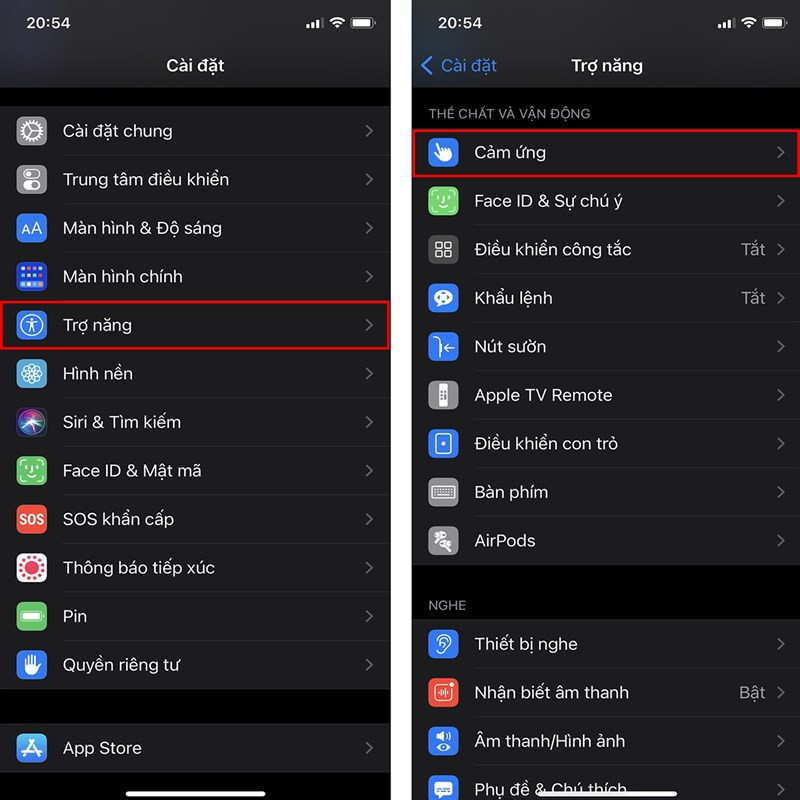
Bước 4: Tiếp theo, bạn vào Cài đặt > Trợ năng > Cảm ứng.
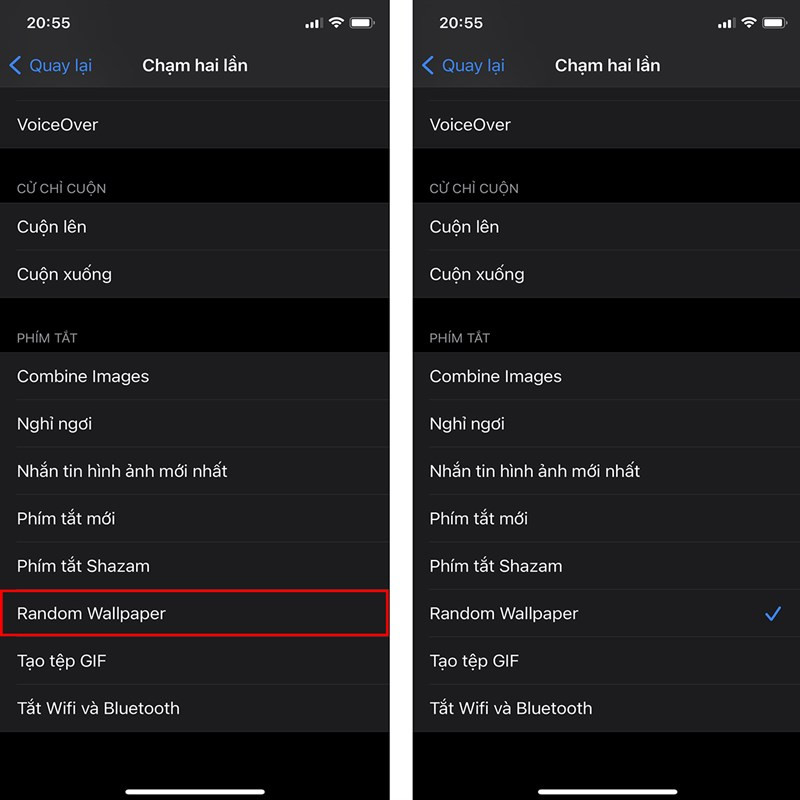
Bước 5: Bạn chọn Chạm vào mặt sau > Chạm hai lần.
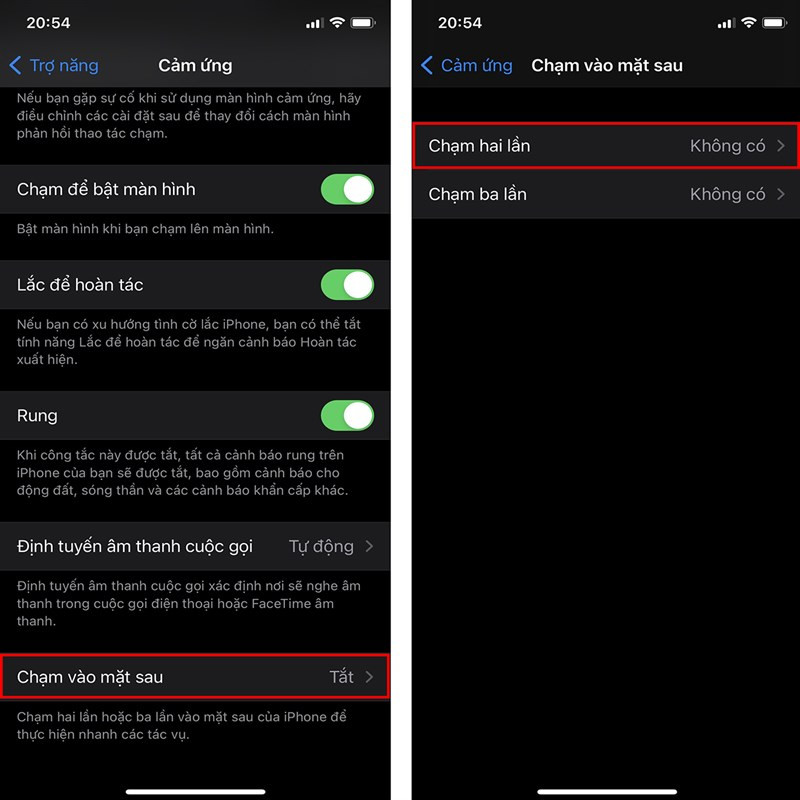
Bước 6: Kéo xuống và tìm tên phím tắt đổi hình nền của bạn, tick chọn vào nó là xong.
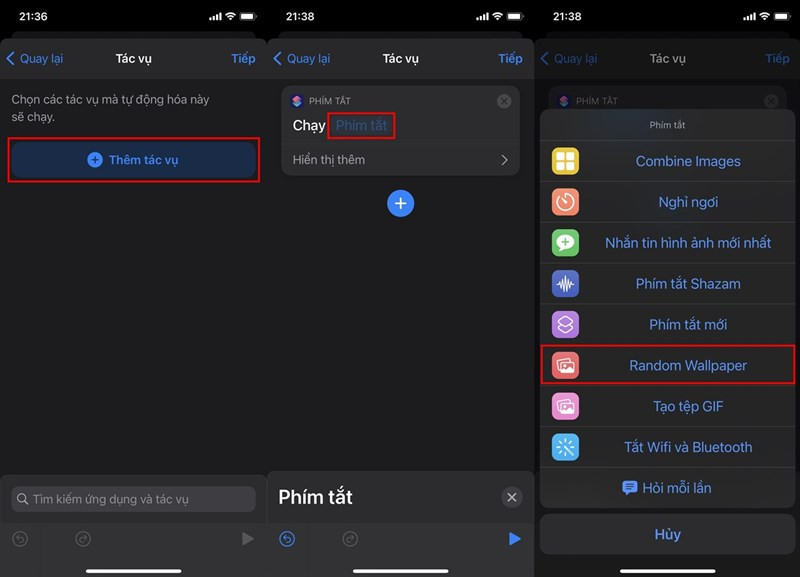
Còn đối với dòng iPhone cũ không có tính năng gõ mặt lưng, bạn vào ứng dụng Phím tắt, chọn Tự động hóa > Tạo mục tự động hóa cá nhân > Thời gian trong ngày > chọn khoảng thời gian bạn muốn thay hình nền > Tiếp.

Chọn Thêm tác vụ > gõ Chạy Phím tắt vào ô trống và chọn nút Phím tắt > chọn shortcut bạn đã cài ở trên, ấn Tiếp > Bỏ chọn Hỏi trước khi chạy và nhấn Xong.
Vậy là iPhone của bạn sẽ tự động đổi hình nền mỗi ngày rồi đấy!

Xin lỗi, iPhone 12 Pro Max khá tốt nhưng rất tiếc, mình sẽ chờ iPhone 2021 vì những lý do này
iPhone 12 Pro Max có thể được coi là một trong những lựa chọn tốt nhất có thể tìm thấy ở phân khúc cao cấp với nhiều cải tiến, trong đó đáng chú ý nhất là 5G và hệ thống camera, tuy nhiên trên mẫu iPhone hàng đầu của Apple vẫn tồn tại không ít nhược điểm.

Một trường Đại học tặng iPhone 12 Pro Max và AirPods làm quà cho sinh viên năm nhất
Một trường Đại học tuyên bố ngoài các loại học bổng khác, trường sẽ tặng iPhone 12 Pro Max và AirPods cho sinh viên trúng tuyển năm nay.

Bất ngờ với thông tin Apple có thể đang hoàn tất thiết kế iPhone gập: Trở lại với quá khứ?
Thông tin rò rỉ từ một nguồn đã từng đưa ra những tin tức chính xác về Apple cho thấy, công ty này dường như đang hoàn thành thiết kế điện thoại gập. Nếu bạn thích một chiếc iPhone có thể gấp gọn thì bao giờ bạn sẽ mua được nó?